[Microsoft Office Professional 2010のダウンロード版] インストールする手順方法
[Microsoft Office Professional 2010のダウンロード版] インストールする手順方法
- これらの製品をダウンロードできます。
Microsoft Office 統合製品
- Office Personal 2010
- Home & Business 2010
- Office Professional 2010
- Office Professional 2010激安通販 Office DSP Office 2013 office professional 2010 ダウンロード版専門ショップhttp://www.officedsp.com
Microsoft Office 単体製品
- Access 2010
- Excel 2010
- InfoPath 2010
- OneNote 2010
- Outlook 2010
- PowerPoint 2010
- Project Standard 2010
- Project Professional 2010
- Publisher 2010
- Visio Professional 2010
- Visio Standard 2010
- Word 2010
- 最安値販売
- 激安通販 オフィス プロダクトキー
- プロダクト キー入れてください、
•
言語の選択
をクリックし、[日本語]を選択します。
確認
右側に表示されている6文字を入力します

右側に表示されている6文字を入力します
2Office 2010 プロダクト キー入れたあと送信する、

3 プロダクト キーを検証しています、お待ちくください、

4 入力させたOffice 2010プロダクト キーoffice 2010 professional製品の対象となっています

5続行

6 [サインイン]画面が表示されるので、Windows Live IDを入力し、[サインイン]ボタンをクリックします
![[サインイン]画面](https://lh3.googleusercontent.com/blogger_img_proxy/AEn0k_v3Hb0nxOc5s67Krk7URyLODngklRkvgI0xOtYWOrR0_7DJafYcj-M7g7ICN3M8os3mj07a_FabF6ny3bQ7n66KUmbO8kxvLqpeZ9CN=s0-d)
7 アカウントの作成
- 参考
- Windows Live IDがない場合は、新しいWindows Live IDアカウントを作成してください。
- 右側に表示されている[アカウントの作成]ボタンをクリックします。
- [アカウントの作成]画面が表示されるので、以下の入力、および設定を行い、[アカウントの作成]ボタンをクリックします。
- メールアドレス
- パスワード
- パスワードの再入力
- 名前(姓)
- 名前(名)
- 国/地域
- 右側に表示されている[アカウントの作成]ボタンをクリックします。
![[サインイン]画面](https://lh3.googleusercontent.com/blogger_img_proxy/AEn0k_uaB0mmr_MwE1Ve8sfYKLzFrto_L_S9VkxnvlcrJNdjCI7sqJeBWffs-QeFEM-3HZvTA1n69Nm6HFLwyHrWa5RvRtl4nyCxTwhzKpRc=s0-d)
![[アカウントの作成]画面](https://lh3.googleusercontent.com/blogger_img_proxy/AEn0k_uGb-WVCMSaGa3xIBe41xF6lfnyw2kxOHlzOK_0qUAuWR8PISyFjGOtA2qstHZj8xPNanNoWfRGI_3op5SSrkdxLLCAI_VqRnOwPH37Zw=s0-d)
8 請求先情報

9 請求書

10 下のダウンロードリンクをクリックする

11[32 ビット版と64 ビット版選択する]


Microsoft Office 2010」をインストールします

- 以下は「Microsoftoffice 2010 professional 」の場合の手順です。
「Microsoft Office Personal 2010」の場合は画面の異なる場合がありますが、手順は同様です。
- [STEP1]でダウンロードしたファイルをダブルクリックします。
- [プロダクト キーの入力]画面が表示されるので、当店から届いたプロダクトキーを入力し、[次へ]ボタンをクリックします。
- [キー検証しています。しばらくお待ちください。]と表示されるので、しばらく待ちます。
- [続行]ボタンが有効になるので、[続行]ボタンをクリックします。「プロダクト キーの入力]画面が表示されるので、当店から届いたプロダクトキーを入力し、「次へ]ボタンをクリックします。「キー検証しています。しば らくお待ちください。」と表示されるので、しばらく待ちます。「続行]ボタンが有効になるので、「続行]ボタンをクリックします。
[Microsoft Office プログラムの実行方法を設定してください]と表示されるので、[インストール オプション]タブの[Microsoft Office]の左側にあるをクリックして、表示されたメニューから[マイ コンピューターからすべて実行]をクリックし、[今すぐインストール]ボタンをクリックします。
[Microsoft Office プログラムの実行方法を設定してください]と表示されるので、[インストール オプション]タブの[Microsoft Office]の左側にある
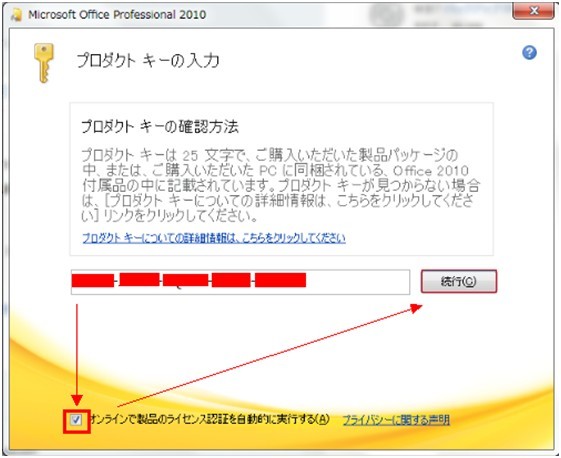


ライセンス認証をチェックします。

没有评论:
发表评论