[Microsoft Office Professional 2010のダウンロード版] インストールする手順方法
[Microsoft Office Professional 2010のダウンロード版] インストールする手順方法
- これらの製品をダウンロードできます。
Microsoft Office 統合製品
- Office Personal 2010
- Home & Business 2010
- Office Professional 2010
- Microsoft Office 2013
Microsoft Office Professional 2013
Microsoft Office Home and Business 2010
Microsoft Office Professional 2010
Microsoft Office 2010 English
Microsoft Office 単体製品
- Access 2010
- Excel 2010
- InfoPath 2010
- OneNote 2010
- Outlook 2010
- PowerPoint 2010
- Project Standard 2010
- Project Professional 2010
- Publisher 2010
- Visio Professional 2010
- Visio Standard 2010
- Word 2010
- 最安値販売
- 激安通販 オフィス プロダクトキー
- プロダクト キー入れてください、
•
言語の選択
をクリックし、[日本語]を選択します。
確認
右側に表示されている6文字を入力します

右側に表示されている6文字を入力します
2Office 2010 プロダクト キー入れたあと送信する、

3 プロダクト キーを検証しています、お待ちくください、

4 入力させたOffice 2010プロダクト キーoffice 2010 professional製品の対象となっています

5続行

6 [サインイン]画面が表示されるので、Windows Live IDを入力し、[サインイン]ボタンをクリックします
![[サインイン]画面](https://lh3.googleusercontent.com/blogger_img_proxy/AEn0k_v3Hb0nxOc5s67Krk7URyLODngklRkvgI0xOtYWOrR0_7DJafYcj-M7g7ICN3M8os3mj07a_FabF6ny3bQ7n66KUmbO8kxvLqpeZ9CN=s0-d)
7 アカウントの作成
- 参考
- Windows Live IDがない場合は、新しいWindows Live IDアカウントを作成してください。
- 右側に表示されている[アカウントの作成]ボタンをクリックします。
- [アカウントの作成]画面が表示されるので、以下の入力、および設定を行い、[アカウントの作成]ボタンをクリックします。
- メールアドレス
- パスワード
- パスワードの再入力
- 名前(姓)
- 名前(名)
- 国/地域
- 右側に表示されている[アカウントの作成]ボタンをクリックします。

![[サインイン]画面](https://lh3.googleusercontent.com/blogger_img_proxy/AEn0k_uaB0mmr_MwE1Ve8sfYKLzFrto_L_S9VkxnvlcrJNdjCI7sqJeBWffs-QeFEM-3HZvTA1n69Nm6HFLwyHrWa5RvRtl4nyCxTwhzKpRc=s0-d)
![[アカウントの作成]画面](https://lh3.googleusercontent.com/blogger_img_proxy/AEn0k_uGb-WVCMSaGa3xIBe41xF6lfnyw2kxOHlzOK_0qUAuWR8PISyFjGOtA2qstHZj8xPNanNoWfRGI_3op5SSrkdxLLCAI_VqRnOwPH37Zw=s0-d)
8 請求先情報

9 請求書

10 下のダウンロードリンクをクリックする

11[32 ビット版と64 ビット版選択する]


Microsoft Office 2010」をインストールします

- 以下は「Microsoftoffice 2010 professional 」の場合の手順です。
「Microsoft Office Personal 2010」の場合は画面の異なる場合がありますが、手順は同様です。
- [STEP1]でダウンロードしたファイルをダブルクリックします。
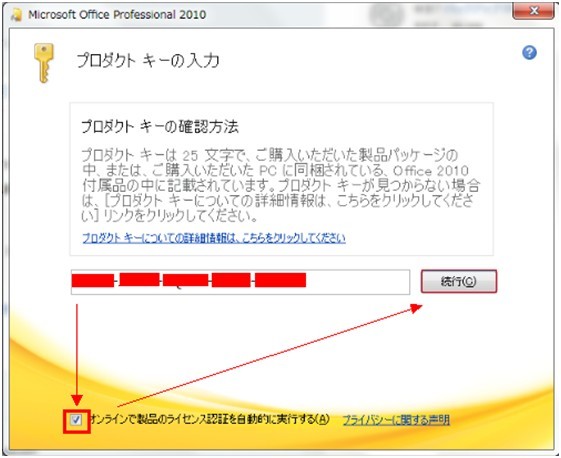
- [プロダクト キーの入力]画面が表示されるので、当店から届いたプロダクトキーを入力し、[次へ]ボタンをクリックします。
- [キー検証しています。しばらくお待ちください。]と表示されるので、しばらく待ちます。
- [続行]ボタンが有効になるので、[続行]ボタンをクリックします。「プロダクト キーの入力]画面が表示されるので、当店から届いたプロダクトキーを入力し、「次へ]ボタンをクリックします。「キー検証しています。しばらくお待ちください。」と表示されるので、しばらく待ちます。「続行]ボタンが有効になるので、「続行]ボタンをクリックします。
[Microsoft Office プログラムの実行方法を設定してください]と表示されるので、[インストール オプション]タブの[Microsoft Office]の左側にあるをクリックして、表示されたメニューから[マイ コンピューターからすべて実行]をクリックし、[今すぐインストール]ボタンをクリックします。
[Microsoft Office プログラムの実行方法を設定してください]と表示されるので、[インストール オプション]タブの[Microsoft Office]の左側にある


ライセンス認証をチェックします。
64 ビット版 Office 2010 をインストールする方法
64 ビット版 Office 2010 をインストールする方法
注 : 64 ビット版の Office 2010 プログラムをインストールする場合は、64 ビット版の Windows 7、Windows Vista または Windows Server 2008 オペレーティング システムを実行しているコンピューターである必要があります。
Microsoft Office2010 Professional 日本語版 ダウンロード版 1PC用認証保証 ★最安値 注 : 64 ビット版 Office 2010 は、バージョン 2007 以前の Office に対するアップグレード インストールや、32 ビット版 Office 2010 と同じコンピューター上へのインストールを行うことはできません。この場合セットアップを実行すると、次のようなエラー メッセージが表示されます。
Microsoft Office2010 Professional 日本語版 ダウンロード版 1PC用認証保証 ★最安値 注 : 64 ビット版 Office 2010 は、バージョン 2007 以前の Office に対するアップグレード インストールや、32 ビット版 Office 2010 と同じコンピューター上へのインストールを行うことはできません。この場合セットアップを実行すると、次のようなエラー メッセージが表示されます。
オフィス2010 激安通販 office 2010 ダウンロード版 専門ショップ http://www.ofisu2010.com
オフィス2010
オフィス Office 2010 Home and Business
オフィス Office 2010 Professional
オフィス Office 2013 Professional
オフィス Office 2010 English
Microsoft Windows 7
オフィス Office 2010 Home and Business
オフィス Office 2010 Professional
オフィス Office 2013 Professional
オフィス Office 2010 English
Microsoft Windows 7

64 ビット版の Office 2010 をインストールするには、以下の手順を実行してください。
- Office 2010 のセットアップが開始している場合は、右上の [×] をクリックしてセットアップを終了します。
- 確認のメッセージが表示されたら、[はい] をクリックしてセットアップを取り消し、[閉じる] をクリックします。
- [コンピューター] を開き、[DVD ドライブ] を右クリックして [開く] をクリックします。
- Office 2010 のディスクの [x64] フォルダーをダブル クリックして開きます。
- Setup.exe をダブル クリックして 64 ビット版のセットアップを実行します。
新規に OFFICE 2010 をインストールする場合
- Office 2010 DVD-ROM をドライブに挿入すると、Office 2010 のセットアップ ウィザードが自動的に表示されます。Windows 7 をご使用の場合、以下の [ユーザー アカウント制御] ダイアログ ボックスが表示されますので、[はい] をクリックします。
- [プロダクト キーを入力] 画面が表示されます。[プロダクト キー] ボックスにプロダクト キーを入力して [続行] をクリックします。注 : パッケージ製品の場合、プロダクト キーは Office 2010 パッケージ内部のステッカーに記載されています。詳細については、後述する「プロダクト キーを確認する方法」をご覧ください。注 : 5ケタの英数字を結ぶハイフン (次の図の赤枠部分) を入力する必要はありません。英数字のみを入力してください。注 : 正しいプロダクト キーが入力されないと [続行] ボタンが有効になりません。次のようなメッセージが表示された場合は、入力されたプロダクト キーに誤りがある可能性がありますので、再度プロダクト キーが正しく入力されているかどうか確認してください。これは、有効な Office プロダクト キーではありません。詳細については、上記の例を参照してください。
- [マイクロソフト ソフトウェア ライセンス条項をお読みください] 画面が表示されます。内容を確認し、同意できる場合は [「マイクロソフト ソフトウェア ライセンス条項」に同意します] チェック ボックスをオンにし [続行] をクリックします。
- [インストールの種類を選択してください] 画面が表示されます。 次の 2 種類のインストール方法のうち、いずれかを選択してください。
- [今すぐインストール]
コンピューターに以前のバージョンの Microsoft Office がインストールされていない場合に表示されます。このオプションを選択すると、一部の特殊ファイルを除くすべてのファイルがインストールされます。 - [ユーザー設定]
このオプションを選択すると、インストールするプログラムやインストール先など、インストールの各種オプションを選択できます。たとえば、複数のプログラ ムをまとめてインストールするのではなく、1 つのプログラムを単独でインストールできます。
ここでは、[今すぐインストール] をクリックして、次へ進みます。 - [今すぐインストール]
- これでセットアップは完了です。[オンライン登録] をクリックすると、Microsoft Office に関する無料のオンライン サービスが利用できる Web サイトが表示されます。注: [オンライン登録] をクリックした際に、以下のダイアログが表示される場合があります。ここで [はい] をクリックすると、オンライン サービスを利用するための Web サイトが表示されないままシステムが再起動します。[いいえ] をクリックするとオンライン サービスを利用するための Web サイトが表示されますが、セットアップを正しく完了するためには再起動が必要となりますので、後ほど手動で再起動を行ってください。
- Office 2010 DVD-ROM をドライブに挿入すると、Office 2010 のセットアップ ウィザードが自動的に表示されます。


![[DVD ドライブ] を右クリックして [開く]](https://lh3.googleusercontent.com/blogger_img_proxy/AEn0k_vRk2eCyDqf9F6Bw4fMc16JPKyy9h6Xj68HCUAbs3id_SILie--dTi4Z8umogSYUMRwBi7rWgDVplqARaLBpSnD8mYmtxv27jvjjtteOA=s0-d "[DVD ドライブ] を右クリックして [開く]")
![[x64] フォルダー](https://lh3.googleusercontent.com/blogger_img_proxy/AEn0k_sBX8vXXH5deMmIVlvAorwM4sQ5rjHYZuGgIWH7UmUETLmWfTSfereoZ8Fq8T90qSU_Py85MoE03ahgiqhcCsCRbULu0M8nVLzKaYgBug=s0-d "[x64] フォルダー")


没有评论:
发表评论